Ragazzi lo consiglio è un ottimo software di conversione audio FREE anche da Youtube
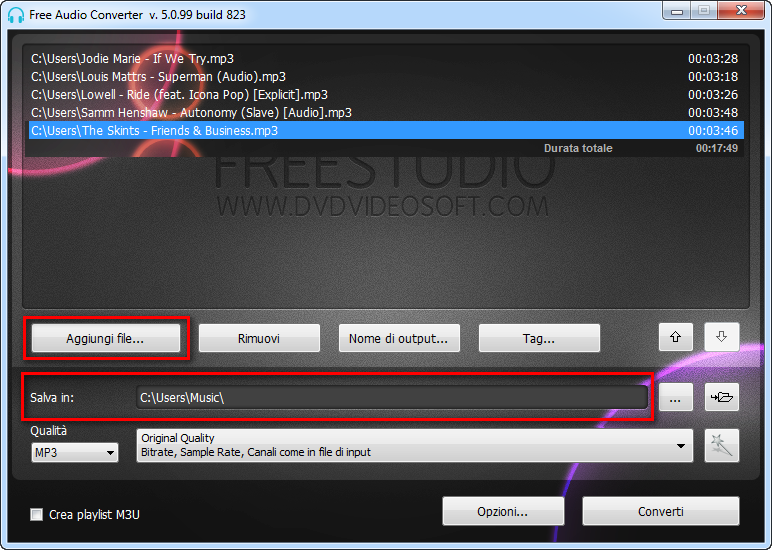
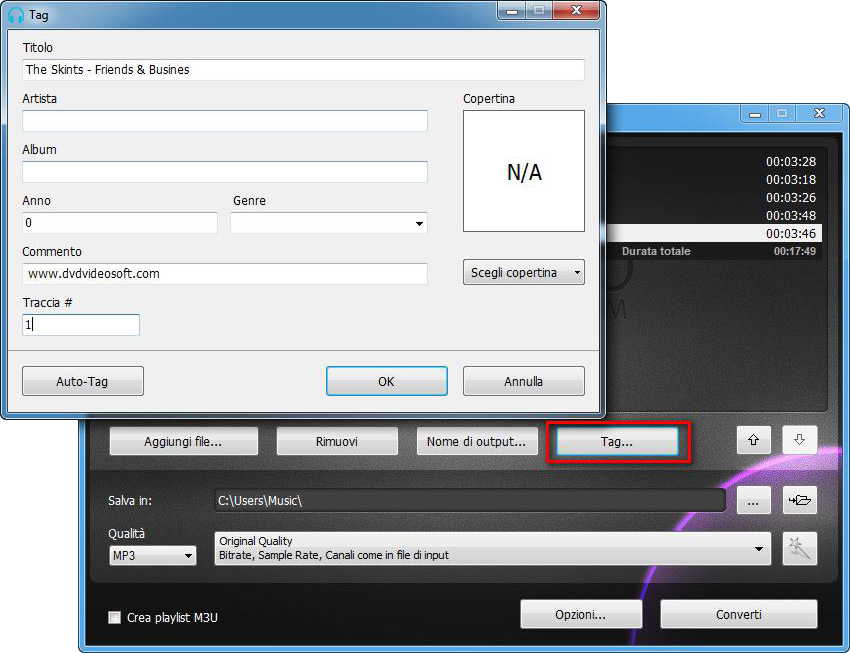
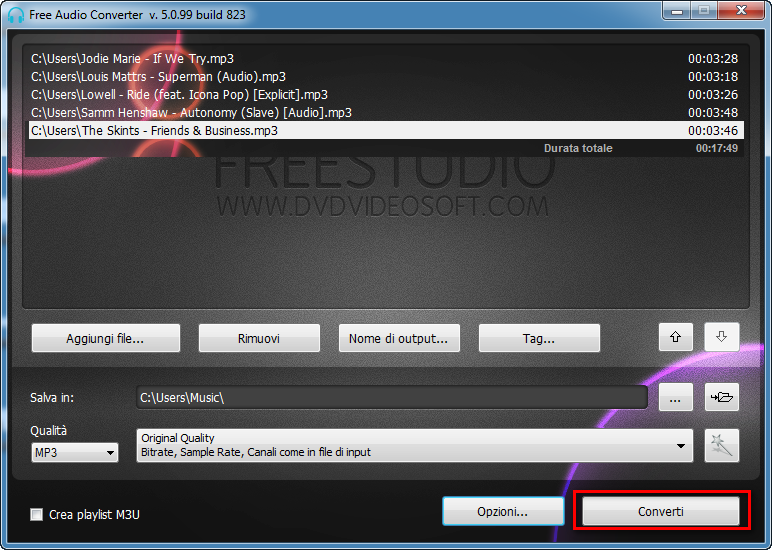
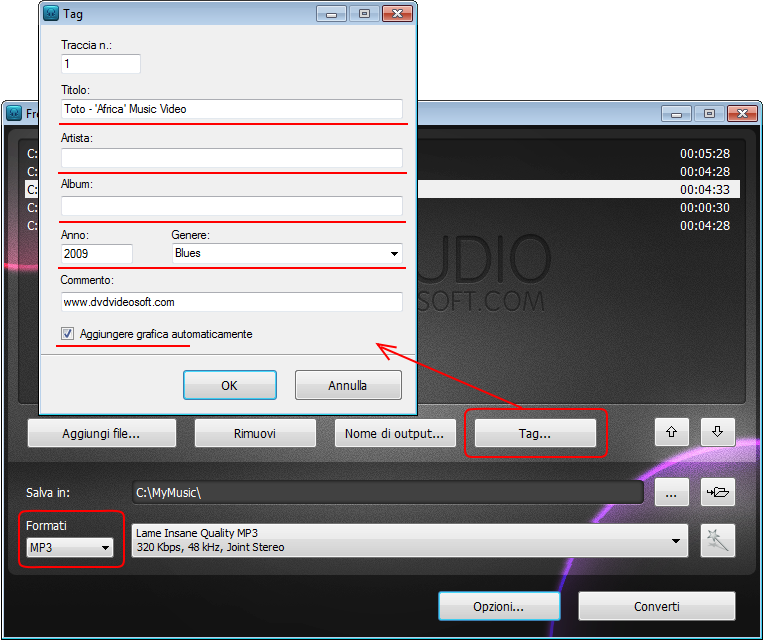
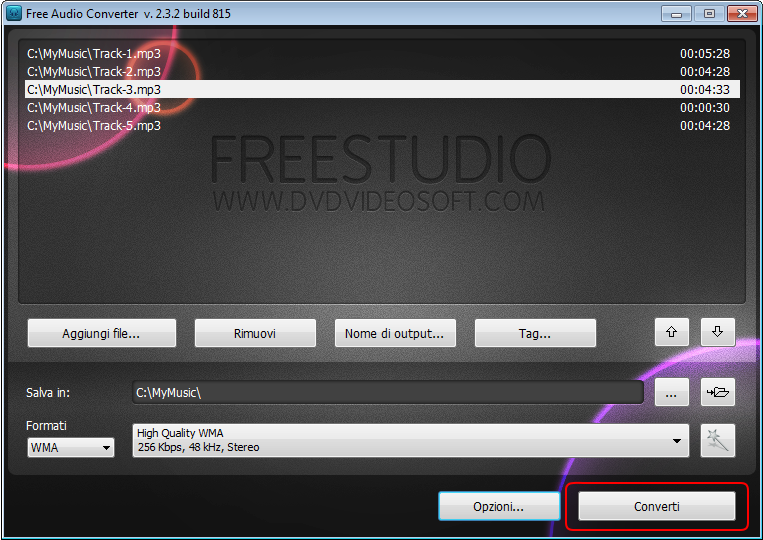
Di sotto è la guida ma vi invito a visitare il sito seguendo i link È infatti un programma gratuito. Non contiene né spyware né adware. È assolutamente sicuro da installarlo ed usarlo. Presentiamo la video guida creata da Elettroaffari. È possibile guardare la video guida o leggere la guida passo a passo che segue. Vai a Start > Tutti i programmi > DVDVideoSoft > i Programmi > Free Audio Converter o clicca sull`icona di DVDVideoSoft Free Studio sul desktop. L`interfaccia è molto semplice e possede delle esplicazioni. Ci sono il campo per i file di input, il campo del percorso di output e la lista delle impostazioni preconfigurate. Se vuoi cambiare il tema (una skin del programma), vai a Opzioni → Tema. Clicca sul pulsante Aggiungi file... e seleziona i file audio di input dal tuo computer. Formati di input sono: *.aac, *.ac3, *.aiff, *.amr, *.ape, *.flac, *.m4a, *.m4b, *.mka, *.mp3, *.ogg, *.ra, *.ram, *.tta, *.wav, *.wma. Per default, il nome di output è lo stesso com'è il titolo del video originale. Se preferisci modificarlo, clicca sul pulsante Nome di output... . Una nuova finestra deve aprirsi. Ci sono qualche parametri (prefisso nome, postfisso nome ed altri) che possono essere configurati a tuo piacere. Nella parte bassa di questa finestra è possibile vedere il modello del nome di output. È il risultato delle opzioni attuali. Nota: il modello è lo stesso per tutti i file di output durante una sessione, non è possibile configurare il modello unico per ogni file. Clicca sul pulsante Sfoglia... e seleziona la cartella in cui vuoi salvare i tuoi file audio convertiti. Clicca su OK. Se vuoi accedere al contenuto della cartella di output, clicca su Aprire. Nella lista dei formati seleziona un formato di output necessario. Dopo scegli una delle impostazioni preconfigurate dalla lista corrispondente alla qualità selezionata. Per gli utenti esperti: è possibile leggere la guida ed apprendere come personalizzare o creare una nuova impostazione. Se vuoi convertire i(l) file nel formato MP3, puoi aggiungere l'informazione sui file audio di output. Clicca sul pulsante Tag... e configura il titolo, l'album, l'artista e gli altri parametri. Per default, il programma riempie automaticamente il tag del titolo e aggiunge la copertina che saranno visibili in iTunes, Winamp o nella cartella Windows Explorer. Clicca su OK per tornare alla finestra principale del programma. Clicca sul pulsante Converti ed attendi finché l'audio sia convertito. Nota: Prima di cliccare sul pulsante Converti è possibile impostare la funzione "Se il processo è stato completato, spegnere il computer". Per farlo clicca su Opzioni... e assicurati che la casella appropriata sia spuntata.
Come funziona Free Audio Converter
Passo 1. Scarica Free Audio Converter
Passo 2. Avvia Free Audio Converter
Passo 3. Seleziona file audio di input
Passo 4. Seleziona la cartella di output
Passo 5. Seleziona il formato di output
Passo 6. Configura i tag MP3
Passo 7. Converti Audio



http://dvdvideosoft.com/index.htm
http://www.dvdvideosoft.com/free-dvd-video-software.htm


Nessun commento:
Posta un commento